
Ideias sobre Otimização e Software: Como Extrair o Máximo de Desempenho do Seu Windows (Sem Gastar 1 Centavo)
COMPUTADORES
3/7/20268 min read
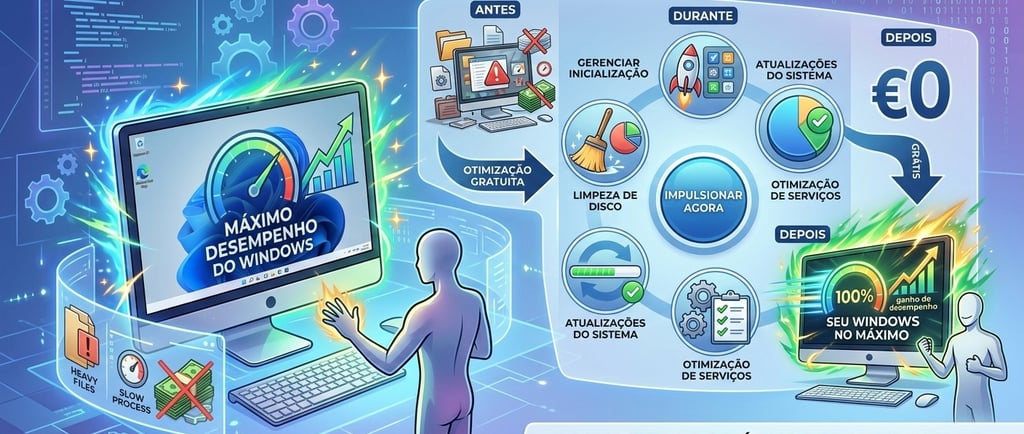
Introdução à Otimização do Windows
A otimização do sistema operacional Windows é um aspecto crítico para garantir que os usuários possam desfrutar de um computador que funcione de forma rápida e eficiente. À medida que os anos passam e o software se torna mais exigente, muitos usuários começam a perceber que suas máquinas podem não estar tão responsivas como antes. A otimização do Windows não é apenas sobre velocidade, mas também envolve melhorar a eficiência geral do sistema, tornando-o mais fácil de usar e mais agradável.
Um dos principais benefícios da otimização é a melhoria do desempenho. Um sistema que opera de forma fluida permite que os usuários realizem tarefas diárias com maior produtividade. Isso é especialmente importante em ambientes de trabalho, onde a eficiência pode impactar diretamente a performance e o resultado final. A otimização pode eliminar processos desnecessários que consomem recursos valiosos, permitindo ao usuário concentrar-se no que realmente importa.
Além disso, um Windows otimizado pode prolongar a vida útil do computador, reduzindo o desgaste do hardware. Com uma manutenção adequada e técnicas de otimização, é possível evitar que o sistema fique lento com o passar do tempo. Isso é essencial, especialmente para aqueles que desejam maximizar o retorno de seu investimento em tecnologia, sem necessidade de atualizações frequentes.
Este post se propõe a oferecer uma série de dicas e estratégias que podem ser implementadas para otimizar o sistema Windows, sem a necessidade de desembolsar um centavo. Serão abordados métodos que variam desde ajustes simples até técnicas mais avançadas, o que permitirá a qualquer usuário, independentemente de seu nível de experiência, extrair o máximo desempenho de sua máquina.
Ajustes Configuracionais Simples
O sistema operacional Windows oferece diversas opções de configuração que podem ser ajustadas para otimizar o desempenho. Essas alterações simples podem resultar em melhorias significativas na velocidade e na eficiência do computador, permitindo que os usuários aproveitem melhor seus recursos sem precisar investir financeiramente.
Um dos primeiros passos para otimizar o desempenho do Windows é desativar animações desnecessárias. Essas animações, embora esteticamente agradáveis, podem consumir recursos preciosos do sistema, especialmente em máquinas mais antigas ou com hardware limitado. A desativação dessas funcionalidades pode ser feita através do painel de controle, acessando a seção "Facilidade de Acesso" e, em seguida, ajustando as opções de animação.
Outra área a ser considerada é a configuração de energia. Muitos usuários não percebem que suas máquinas podem estar configuradas para otimizar a vida útil da bateria ou, em alguns casos, a eficiência energética, em vez de maximizar o desempenho. Ao acessar o menu de configurações de energia, é possível selecionar o perfil de desempenho máximo, que ajustará automaticamente os componentes do computador para operar em seu nível ideal.
Além disso, um ajuste importante envolvem as opções de gerenciamento de disco. A desfragmentação regular dos discos rígidos pode ajudar a garantir que os dados sejam armazenados de maneira mais eficiente. Isso pode ser realizado utilizando a ferramenta de desfragmentação do Windows. O gerenciamento adequado do espaço em disco é crucial, uma vez que um disco muito cheio pode afetar negativamente a velocidade do sistema.
Em suma, pequenos ajustes nas configurações do Windows podem resultar em um desempenho superior, permitindo que os usuários tirem o máximo proveito de seus dispositivos. Cada uma dessas configurações pode ser facilmente acessada e ajustada, proporcionando um caminho acessível para melhorar a performance do sistema.
Limpeza e Organização do Sistema
A manutenção regular do sistema operacional Windows é fundamental para garantir seu desempenho ideal. Um dos aspectos mais importantes desse processo é a limpeza e organização do sistema, que envolve a remoção de arquivos desnecessários, a organização do disco rígido e a desinstalação de programas que não são mais utilizados.
Um dos primeiros passos é eliminar arquivos temporários e outros dados que ocupam espaço no disco rígido sem oferecer nenhum benefício. Isso pode ser feito utilizando a ferramenta de "Limpeza de Disco", acessível através do menu de ferramentas do Windows. Essa funcionalidade permite localizar e remover arquivos temporários, logs e outros itens que se acumulam ao longo do tempo. Além disso, a exclusão de arquivos da lixeira também contribui para a limpeza do sistema.
Outra ação importante na limpeza e organização do sistema é a desinstalação de programas que não estão mais em uso. Muitas vezes, softwares são instalados e, com o passar do tempo, tornam-se obsoletos ou desnecessários. Para isso, acesse o "Painel de Controle", selecione "Programas e Recursos" e revise a lista de softwares instalados. Identifique aqueles que não são mais necessários e remova-os, liberando assim espaço e potencializando o desempenho do computador.
Por fim, a organização do disco rígido pode ser realizada por meio da criação de pastas e arquivos estruturados, facilitando o acesso e a identificação de dados importantes. Ter um sistema de arquivos limpo e organizado não apenas melhora a eficiência do Windows, mas também aumenta a produtividade do usuário ao tornar informações essenciais mais acessíveis.
Utilização de Ferramentas Nativas do Windows
O sistema operacional Windows vem com uma variedade de ferramentas nativas que podem ser utilizadas para monitorar e otimizar o desempenho do computador. Entre essas ferramentas, destacam-se o Gerenciador de Tarefas, o Monitor de Recursos e o Desfragmentador de Disco. Cada uma dessas ferramentas desempenha um papel fundamental na manutenção e na melhoria do desempenho do sistema.
O Gerenciador de Tarefas é uma ferramenta essencial que permite visualizar o uso de recursos do computador em tempo real. Nele, os usuários podem monitorar o consumo de CPU, memória, disco e rede por aplicação. Essa visualização ajuda a identificar programas que estão consumindo muitos recursos, podendo ser finalizados para liberar memória e melhorar a performance geral do Windows. Para acessá-lo, basta pressionar Ctrl + Shift + Esc ou clicar com o botão direito na barra de tarefas e selecionar 'Gerenciador de Tarefas'.
Outra ferramenta importante é o Monitor de Recursos, que oferece informações mais detalhadas sobre o uso de recursos do sistema. Ele fornece uma visão abrangente do que cada processo está fazendo. Através dessa ferramenta, é possível observar a quantidade de memória e CPU que cada aplicação utiliza, além de monitorar a performance dos disco e da rede. Para abrir o Monitor de Recursos, acesse o Gerenciador de Tarefas e, na aba 'Desempenho', clique em 'Abrir Monitor de Recursos'.
Por fim, o Desfragmentador de Disco é uma ferramenta que ajuda a otimizar a disposição dos arquivos nos discos rígidos, especialmente aqueles que não são SSD. Ao desfragmentar o disco, os arquivos são reorganizados de maneira a minimizar o tempo de leitura pelo sistema. Para utilizar esta ferramenta, busque por "Desfragmentar e Otimizar Unidades" no menu iniciar e, em seguida, escolha a unidade desejada para iniciar o processo.
Gerenciamento de Inicialização e Processos
Um dos aspectos cruciais para otimizar o desempenho do Windows é o gerenciamento eficaz dos programas que iniciam com o sistema operacional. Muitos usuários não percebem que diversos aplicativos são configurados para iniciar automaticamente com o Windows, o que pode resultar em tempos de inicialização prolongados e um uso excessivo de recursos de memória. Para um desempenho ideal, é fundamental revisar e ajustar essa lista de inicialização.
Para gerenciar programas de inicialização, você pode utilizar o Gerenciador de Tarefas, acessível ao pressionar as teclas Ctrl + Shift + Esc. Vá até a aba "Inicializar", onde você encontrará uma lista dos aplicativos configurados para abrir no início. Avalie quais são essenciais e quais podem ser desativados. Desativar programas que não são necessários para o funcionamento inicial do seu sistema não apenas reduzirá o tempo de boot, mas também liberará recursos críticos que podem ser redirecionados para processos mais importantes.
Outro passo importante é o gerenciamento de processos em execução. Durante o uso do Windows, diversos processos são ativados, consumindo a CPU e a memória do computador. Novamente, o Gerenciador de Tarefas é uma ferramenta valiosa para essa tarefa. Na aba "Processos", você pode monitorar o uso de recursos em tempo real. Se notar que certos processos estão utilizando uma quantidade desproporcional de CPU ou memória, você pode optar por encerrá-los, caso não sejam essenciais.
Além disso, ferramentas de otimização podem ser utilizadas para programar verificações periódicas que ajustam automaticamente quais aplicativos devem ser iniciados e quais processos devem ser finalizados. Dessa maneira, a manutenção do sistema se torna mais eficiente e o PC pode operar com um nível de desempenho muito superior.
Atualizações e Manutenção do Sistema
A manutenção do sistema operacional é uma prática essencial para garantir um desempenho ideal do Windows. É crucial que os usuários mantenham seu software sempre atualizado, pois as atualizações não apenas introduzem novos recursos, mas também corrigem falhas de segurança e melhoram a estabilidade do sistema. O Windows Update é a ferramenta principal para gerenciar essas atualizações. Para acessar, deve-se navegar até as configurações do Windows, onde, na seção de atualizações, é possível verificar se há atualizações disponíveis e instalá-las facilmente.
Além de instalar atualizações, é importante configurar o Windows Update para que as atualizações automáticas sejam ativas. Isso garantirá que o sistema esteja sempre em sua versão mais segura e eficiente, minimizando riscos relacionados a vulnerabilidades conhecidas. Com essas atualizações, o desempenho geral do Windows pode ser otimizado, uma vez que melhorias e correções são frequentemente feitas para resolver problemas de compatibilidade com hardware e software.
Outro aspecto importante da manutenção do sistema é a verificação periódica dos drivers. Os drivers são componentes críticos que permitem que o sistema operacional se comunique com o hardware do computador. Manter os drivers atualizados não apenas melhora a funcionalidade e a eficiência da máquina, mas também pode evitar conflitos que causem lentidão ou travamentos. Para verificar se os drivers estão atualizados, o usuário pode acessar o Gerenciador de Dispositivos no Painel de Controle e, a partir daí, verificar as propriedades de cada dispositivo.
Portanto, ao priorizar atualizações regulares e um controle eficiente de manutenção, os usuários garantirão que o Windows funcione da melhor forma possível. É um investimento de tempo que traz retornos significativos em desempenho e segurança.
Considerações Finais e Dicas Adicionais
Ao longo deste artigo, discutimos diversas estratégias para otimizar o desempenho do seu sistema operacional Windows. A otimização não é apenas uma tarefa pontual, mas sim um processo contínuo que pode trazer benefícios significativos a longo prazo. Ao adotar boas práticas e implementá-las com regularidade, é possível manter seu computador funcionando de maneira eficiente.
Uma das chaves para a otimização é a desfragmentação regular do disco rígido, especialmente em sistemas que ainda utilizam HDDs. Embora o Windows 10 e versões posteriores realizem essa tarefa automaticamente, é sempre útil verificar se essa função está ativada e otimizada. Além disso, a limpeza periódica dos arquivos temporários e a desinstalação de programas não utilizados podem liberar espaço precioso e melhorar a velocidade do seu sistema.
Outro ponto importante a se considerar é a gestão da inicialização do Windows. Muitas vezes, programas desnecessários são configurados para iniciar automaticamente, o que pode impactar negativamente o tempo de inicialização e o desempenho geral. Usar o Gerenciador de Tarefas para desativar esses itens pode resultar em uma experiência mais fluida.
É essencial também ter cuidado com certos mitos que cercam a otimização do Windows. Por exemplo, muitos acreditam que a única forma de acelerar o sistema é através da aquisição de software pago ou de novos componentes de hardware. Contudo, como discutido, existem muitas medidas eficazes que podem ser aplicadas sem gerar custos adicionais. Manter o sistema atualizado e realizar verificações regulares de segurança são também práticas recomendadas que não devem ser ignoradas.
Por fim, a contínua atenção às necessidades do sistema e a adoção de um mindset proativo em relação à manutenção podem fazer toda a diferença na experiência do usuário. Dedique-se a cuidar do seu Windows e colherá os frutos das suas ações.
Saludos!
Mnaten tu conocimiento al dia con nossotros.
Contact
@CoreViewsOf
© 2024. All rights reserved.